板主的話

數位教學知識分享網最近新增了一些有關於BookCreator的文章,目的是為了要讓沒有Mac電腦的朋友們也能了解如何製作電子書,與運用電子書進行教學,而這些類型文章,在教育App教學工具裏。

大家看完文章後,也請順手幫我的紛絲專頁按讚,可以更快的看到相關科技與教育的新訊息喔!

而本站也新增了BookWidgets專區,陸續會介紹相關使用教學與如何應用。

若不知道要如何使用本站訊息,請參考本站使用手冊。
顯示具有 ibooks author 基礎 標籤的文章。 顯示所有文章

2016年2月12日 星期五

iBooks Author 版面功能更新說明

1.拿掉同時可以直式與橫式的版面,留下純直式或純橫式。
之前在打開iBooks Author時會有直式與橫式的選擇,可以讓使用者同時開發橫式電子書,讓使用者的電子書在使用者轉換平板方向時,書本內容也會跟著變化。

筆者猜想應該是因為使用者在用這個功能時,當版面改成直式的時候若不照原本格式製作塞入內容,版面會非常亂,造成一些困擾,乾脆直接做成要不就是直式,要不就是橫式的選擇。

2.支援製作ePub檔案:可以利用iBooks Author 製作ePub檔,不過其製作的功能
由於ePub的格式的限制,導致功能不能像iBooks那麼多元。如下圖可以看到,文字框、圖表都不見了,就連Widget的功能只剩下圖庫、媒體、彈出式項目、HTML選項。但若有HTML的話,就可以將一些客製化的Widget放進去。


2015年3月9日 星期一

IBA中影片瘦身的方法(2) QuickTime 裁減影片

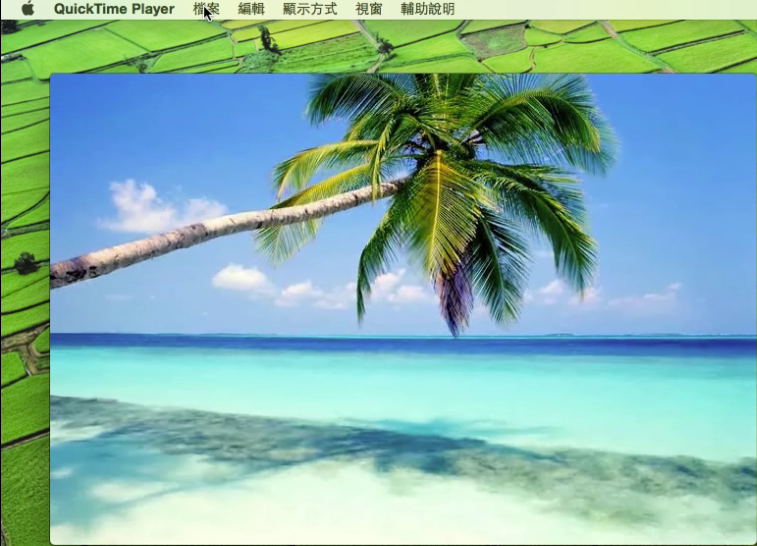
繼續前一篇的介紹,在製作IBA時,如果加入書籍的影片太大,而且你不希望整片放在你的書裡面,你只想要其中的一段重點即可,就可以使用QuickTime內建的剪裁功能,首先請先打開你想裁減的影片,接著依照下面步驟即可完成剪裁。


步驟1:點選「編輯」>「裁剪」


按下後會看到影片中出現剪裁編輯工具,黃色框框則是讓使用者去編輯裁減的影片區間,而影片的各個不同場景也會被清楚劃分,讓使用者方便切割影片中位置。


步驟2:拖曳片頭與片尾位置進行調整剪輯:直接用滑鼠拖曳黃色框的頭與尾處進行調整,在拖曳的同時,影片畫面也會跟著變動,讓使用者能即時預覽是否為要切割的地方,其拖曳的時候,也會顯示影片時間處,如範例為00:03:02。


步驟3:確認擷取的部分內容後,請按「裁剪」以確認裁剪的長度。


按下後就會出現新剪裁過的影片檔案。


步驟4:儲存新檔案:點選上方工具列「檔案」>「儲存」,將剪輯好的影片儲存新檔。


填打檔名並按下「儲存」,即完成檔案剪輯。


IBA中影片瘦身的方法(1) QuickTime 轉成M4V 格式

當我們從網路上或是某些教材資源中下載下來的影片容量太大或是太過冗長,想要縮小或是裁減要怎麼辦?其實Mac 系統裡面內建的播放軟體-『QuickTime』就很好用了。QuickTime 可以將某些不合適用手機或平板播放的影片檔轉成適合這些裝置播放的格式-M4V,也可以將影片裁減長度到你想呈現給學生的地方,因此在輸出成電子書的時候,檔案就不會太大。

(1)轉成M4V 格式
有時我們在網路上下載的影片,雖然下載下來是 MP4 檔案,但是在預覽或輸出時成iBooks 檔卻發現問題,該怎麼辦?將影片檔案轉成M4V 這種適合iPhone或是iPad 裝置播放的影片格式就可以解決問題了。解決方式如下:

步驟1:請先用QuickTime開啟欲轉檔的影片

步驟2.:點選上方工具列「檔案」>「輸出」>「iPad、iPhone、iPod touch和Apple TV…」進行輸出


步驟3:選擇你要輸出的檔案格式,在此選擇第二個,可以在「iPad、iPhone 4和Apple TV」上觀看的。(此部分請至少選擇支援iPad的格式,以確保讀者在觀看時的觀看品質。另外越往右邊代表其畫質較好,也容量也會較大。)

選擇完畢後請按下方的「儲存」按鈕。


步驟4:編輯檔名與儲存位置,按下「儲存」,儲存完畢。


按下「儲存」後,會看到程式進行傳檔的動作,將原本的檔案轉成M4V檔


2014年12月31日 星期三

分享給別人我iBooks裡的電子書(叫出iBooks 裡面書籍的原始檔,ibooks)

很多時候,我們從iBooks或是iTunes U下載下來電子書,但是我們並非電子書作者,沒有原始檔無法分享;或者我從iTunes U下載下來的iBooks,我想要分享給別人,但我沒有原始檔,要怎麼辦呢?

目前在iPad上的iBooks軟體有個限制,就是它沒有另存或是轉發的功能,讓你將iBooks裡面的電子書分享給其他人,所以當你下載完電子書後,只能在自己的iPad或是同步到Mac電腦裡面觀看。

因此,如果想要將iBooks裡面的電子書檔案拿出來要怎麼辦呢?其實答案很簡單,只要先把要分享的電子書先同步到Mac電腦中(請見教學),再用拖曳的方式將電子書從iBooks裡面拉出來到桌面,就可以看到他的原始檔(iBooks/ePub),進而分享給別人了,如下圖。


拉出後的檔案如下圖示:


接著就可以把這個檔案分享給其他人了!


2014年1月3日 星期五

iBook Author基礎-表格製作

其表格製作方式相當簡單,可以修改變更表格內容並即時預覽結果,相當方便。以下製作一個簡單表格並說明:

按下上方「表格」按鈕


按下後會出現表格與檢閱器(屬性工具列)


移動表格到欲放置的位置,其他文字元件也會自隨著表格位置而自動排版。
(讀者可以用滑鼠按住表格任意托拉到書本上的任何位置試試看。)


設定表格標題列屬性:


iBooks Author的表格型態預設值是上方為標題列的表格形式,如上圖所示,欲修改表格樣式,可以在檢閱器裡的「標題與尾端」修改。


增加欄/增加列:請直接在檢閱器裡修改內文行與內文欄的數值,修改後,旁邊的表格也會直接改變。請讀者注意,如果是以上方為標題,第一列就不算在內文列裡面,以本範例而言,設定內文列為4列,因此實際的表格會出現列5列。


其他表格編輯動作:如果要在某列或某欄在插入欄或列,或是分割或合併儲存格,請點選「編輯橫列與直欄」旁的按鈕,就會出現其他功能的下拉選單。


輸入表格內資料:請直接點選儲存格中央,即可開始編輯。


顏色填充:如同上一節圖形更改顏色方式,因此不再贅述。
改變表格大小:請直接點選表格外框,按住滑鼠左鍵進行拖拉即可做調整,而在調整過程中,系統也會自動顯示表格長寬大小的相關資訊。


iBook Author基礎-圖形製作

iBooks Author的圖形繪畫與製作與MS Office相似,點選上方圖形工具列,可以選擇要用那些圖形進行製作圖形。與Word不同的是,此處非用滑鼠拖拉去繪畫圖形,而是按下後選擇圖形後,再更改大小。


頁面上則出現圓角方框,圖形周圍則會有調整點(白色方點),可以供編輯者改變大小與圓角大小(藍色圓點)。


改變圖形屬性
如果想要調整圖形邊框或裡面的填色,先點選圖形,一旁的檢閱器(屬性面板),則會出現該圖形的相關屬性。如果要改變顏色,按下底下的色塊,則會出現調色盤以供選擇顏色。


點選確認後,色塊與方塊的顏色也會跟著改變。


iBooks Author圖形製作功能跟MS Word工具很像,也相當直覺,在此不一一贅述,請使用者可以多加摸索,便可以快速上手。

iBooks Author基礎-章節、目錄

章節編排與修改
iBook章節編排主要分為下列層次:


第一層
章節
前言

第二層
小節
小節文字
版權
獻辭
序言
不受層次
頁面
全文字頁面
空白頁面


最上層為章節或是前言,每章節後面,在加入小節的概念,小節可以分為小節或小節文字。而頁面則可以加在章節或小節後面,不受層次的限制,做為補充頁面。
讀者若想要新增章節或小節頁面,可以點上方工具列的加號按鈕。


每段章節與章節之間可以拖曳更動,而除了補充頁面外,小節頁面也可以更動,如下圖。


目錄修改
要編輯此目錄,請點選左上方的「目錄」,


會看見目前編輯頁面的章節目錄名稱與頁數,此處無法修改章節的名稱,如果想要修改裡面的文字內容,請至章節頁面,右鍵點選欲修改之章節縮圖,出現編輯選單,請選擇「重新命名」。


出現反白顏色後,即可修改。


修改章節與小節名稱完畢後,再回去看目錄,即變成修改後的名稱。


當有許多章節時,點選目錄需注意,如果要編輯或瀏覽章節1的頁面,請先點選章節1,再點選上方的目錄。