板主的話

數位教學知識分享網最近新增了一些有關於BookCreator的文章,目的是為了要讓沒有Mac電腦的朋友們也能了解如何製作電子書,與運用電子書進行教學,而這些類型文章,在教育App教學工具裏。

大家看完文章後,也請順手幫我的紛絲專頁按讚,可以更快的看到相關科技與教育的新訊息喔!

而本站也新增了BookWidgets專區,陸續會介紹相關使用教學與如何應用。

若不知道要如何使用本站訊息,請參考本站使用手冊
顯示具有 ibooks author widget 標籤的文章。 顯示所有文章

2015年3月7日 星期六

BookWidgets 4.0新功能釋出

最近BookWidgets釋出4.0版本,新增了許多功能,包含能夠在PC和Andriod上執行等功能。以下將為大家介紹相關新功能。

圖片來源:BookWidgets網站

利用瀏覽器來製作Widget


過去都只能藉由在Windows或Mac上安裝編輯軟體才能編輯BookWidgets,但並不是每個人都喜歡在自己的電腦上安裝新軟體,或是他們是在公用電腦上使用,並不允許他們在上面安裝軟體。

想體驗的朋友可以看看這個操作手冊

可以在ChromeBook、Android或一般PC上使用製作好的Widget


為了配合ChromeBook在教育市場的大量採用,還有美國倡導的自帶設備(BYOD)的政策,教育市場不見得大家都使用iPad工具進行教學,所以新增在這些系統上也可以使用BookWidgets。

想體驗看看這些新功能的朋友,可以按下此連結進行測試。

分享你做好的Widget給你的同事

很多老師們常常喜歡彼此合作去製作教材,為此,我們特別製作這個新功能,讓老師們可以分享自己做好的Widgets,而同事們只要很簡單的就可以複製別人做好的東西,而且修改時不會影響到原本的Widgets。詳情請參考這個連結


新增與改善Widgets


課後回饋:可以讓老師知道學生今天上課是否聽得懂,並幫老師統計整體學生的學習狀況,詳情請見此連結

拼圖遊戲:設計簡單的拼圖遊戲,讓學生可以藉由遊戲去記憶課堂相關知識,詳情請見此連結

虛擬鋼琴:讓學生可以藉由五線譜對照虛擬鋼琴練習,詳情請見此連結

另外也修正和改善了近30個Widget,詳情請見此連結

2015年2月10日 星期二

BookWidgets簡介 (支援iBooks的Widget網站)

之前本站介紹過Bookry,這個提供iBooks Author的HTML5的Widget,也就是指針對使用iPad的老師們,讓老師在製作教材上能夠做更多的運用。

BookWidgets網站:http://www.bookwidgets.com/

BookWidgets網站

今天來介紹BooksWidgets,如同Bookry,它也是一個支援iBooks Author的服務網站,其設計好Widgets可以放入iBooks Author,輸出成iBooks使用。

而且如同Bookry一樣,在製作Widgets是可以跨平台的,不管是用Win(但不支援Win XP)或是Mac都可以製作Widgets,只是BooksWidgets是下載軟體製作。

以下提供幾個簡單問答,讓大家對BookWidgets有基本的認識。

Q1:那BookWidgets與Bookry有哪裡不同呢?

1.BookWidgets是下載軟體製作,可以在Windows或Mac進行安裝,然後操作,4.0之後的版本已經可以在Web上設計操作。Bookry則是在網站上設計,然後操作。該網站一樣有提供iPad的App,可以讓使用者分享自己設計好的Widgets給別人使用,簡單來說,就是老師設計好的Widgets可以提供給學生操作使用。


2.BookWidgets的服務不包含書庫、書籍發佈、書籍管理等功能,但是它很單純讓老師去管理學生使用過的Widget的紀錄,收集學生的學習歷程,只要學生在做完作業後,將作業寄給老師,但是學生無法用自己的帳號保留歷程,沒有像Bookry一樣,可以儲存之前的使用記錄。

Q2:我如果沒有Mac電腦,但是有iPad可以使用BookWidgets嗎?

可以,只要到官方網站下載軟體就可以使用。

Q3:我的平板是Android系統,可以用嗎?

目前根據官方網站發布的資訊,現在已經可以在PC、ChromeBook、Andriod上使用了。

Q4:使用BookWidgets有什麼限制嗎?

目前針對各個不同階層使用者,會有Widgets數量、能放幾本書的數量限制,如果您是老師願意付費的話,一年49美金,大約1550台幣,我想其功能就很夠用了,我目前是使用免費版本,還不是很深入,無法回答太多,之後看看要不要買付費的來比較看看。

相較於Bookry的方式,大部分的服務為免費,BookWidgets的確是有些貴,不過可以做一本好的教科書,也算是值得,就看各位老師們怎麼去評估了。

之後我也會在部落格介紹其較深入的功能與相關教學,敬請期待。


2013年12月30日 星期一

Widget工具-捲動式側邊欄

捲動式側邊欄的概念類似不佔版面的說明區塊,如果需要某些輔助的課外知識幫助學生更加了解內容時,但是這些輔助的課外知識內容又有點多,無法塞進去現有的版面時,就可以利用這個捲動式側邊欄加入內容。
點選Widget捲動式側邊欄元件,加入捲動式側邊欄。


點選後編輯頁面會出現一個淡藍色區塊,此區塊可以加入文字或圖片。


此處檢閱器出現的部份,主要是上圖的說明區設定,包含顏色、描邊還有透明度等部份,可以請各位讀著試著設定看看,本節就不多做贅述。


加入圖片:和之前所介紹加入的方式相同,用拖拉的方式將圖片加入到主要圖片區。


加入圖片後可以點選圖片,然後再編輯狀態中,用拖拉的方式改變圖片大小。


加入文字:調整圖片大小後,可以在底下加入適當的文字說明。請先準備好相關文字說明,用「拷貝貼上」的方式,加入到文字框中。加入完成後,如果文字超出說明框的話,當滑鼠移至文字框右邊時,會自動出現捲軸,讓編輯者觀看所有的編輯效果。


最後,如同上節介紹,可以點選檢閱器中的填充顏色,改變填充的效果,看起來會加配合圖片且漂亮。


如果覺得字體顏色太淺,也可在文字框中直接選取文字,並且利用上方工具列修改文字顏色。


修改完畢後,就完成一個漂亮的捲動式側邊欄。


註:本節示範之文字段落取自維基百科的「睡蓮」介紹。

2013年12月28日 星期六

Widget工具-彈出式項目

此功能為動態式輔助說明的視窗,當閱讀者用滑鼠點擊圖片時,就會顯示圖片相關資訊內容。此功能適合於較為複雜的圖片教材上,當有些輔助說明教材內容的圖片,例如當介紹文藝復興時代畫家作品時,把畫家的圖放在內容裡,因為某些畫有深入的內容與創作背景故事,就可以用這個功能來做輔助說明。
加入彈出式項目
點選Widget元件>彈出式項目,加入此Widget元件。


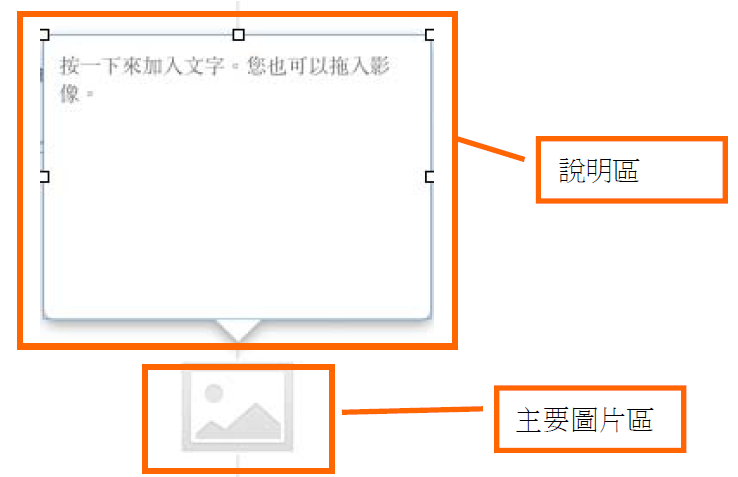
點選後,會出現兩個編輯區塊,一塊為主要圖片區,另一塊則是說明區。圖片區為主要的教材展示的部份,說明區則為點選圖片後,彈出的說明部份。


此處檢閱器出現的部份,主要是上圖的說明區設定,包含顏色、描邊還有透明度等部份,可以請各位讀著試著設定看看,本節就不多做贅述。


加入圖片:和之前所介紹加入的方式相同,用拖拉的方式將圖片加入到主要圖片區。


加入完成後,會看到加入的圖片會以無框且縮小的方式,呈現在編輯頁面中。
另外,如果覺得圖片太小,可以先按下元件外區域,再回去以滑鼠單擊圖片(雙擊則會出現輔助說明框),變成下面的編輯狀態,即可更改大小。


加入文字:如同先前加入文字的方式,可將文章先打好字,再用拷貝貼上的方式,將文字加入到說明框中。加入完成後,如果文字超出說明框的話,當滑鼠移至文字框右邊時,會自動出現捲軸,讓編輯者觀看所有的編輯效果。


最後可以點選檢閱器中的填充顏色,改變填充的效果,看起來會加配合圖片且漂亮。


註:本節示範之文字段落取自維基百科的「睡蓮」介紹。

Widget工具-互動影像工具

互動影像工具提供另一種巨觀與微觀的呈現方式讓老師們呈現教材。以往在編輯教科書或資料的時候,常常會遇到一個問題,圖片太大,所需要呈現的資訊太多,無法在有限版面一次呈現。因此,可以利用這種互動影像工具,來作呈現,並且可以加以標註與說明。
加入互動影像元件
點選Widget中的「互動影像」


點選後,編輯頁面會出現互動影像元件,分為圖片區域與標籤說明部分。


當直接點選預設其中一個標籤則會自動拖拉放大該標籤標註位置,並且顯示標籤與相關說明。底下120%則是當圖片顯示標籤1所說明的位置時,其特定位置縮放的大小,在此則為放大20%,讓讀者容易去觀察圖片內容。


檢閱器相關設定說明
當點選顯示傳輸控制項目時,互動元件則會出現快速到達某項標籤說明的工具列。


底下的工具列代表說快速標籤瀏覽的按鈕,如果點選圓點的按鈕代表回到預設的狀態,如果點選1的按鈕,代表快速到標籤1的位置與相關說明,其他按鈕依此類推,左右兩旁的三角箭號則是上一個跟下一個的按鈕。
而設計這個功能主要是當標籤太多的時候,使用者在看教材圖片時會容易混亂,因此用這個快速點選鍵,能讓使用者清楚掌控自己所觀看的概念,清楚且快速的選擇,如果放的圖片素材說明較少,如果只有1-3個的時候,則可以考慮不用使用這個功能。


另外如果勾選顯示側邊欄的描述的話。


當點選標籤時,圖片將會放大,且一旁的側邊會出現標籤與說明文字,如下圖所示。而此選項主要是針對說明文字較多的教材圖片所設計的。因為當只有標籤顯示時,文字太長,有時也會遮到圖片所要展示的內容,因此,可以將標籤移至左邊,就讓左邊完全顯示標籤內容,而右邊就可以清楚顯示圖片所呈現的資訊,所以用此種方式來呈現,能讓讀者更加一目了然。
另外,在檢閱器中的顯示方式,則是讓編輯的人快速的去掌控各個標籤的編輯。而要增加或刪除標籤也可以直接按下底下的「+」或「-」進行編輯。


設計互動圖片

請將教材圖片拖拉至圖片區


完成後,圖片與相關標籤設定工具則會出現在編輯頁面。


移動標籤的原點到適合的標註位置:移動點擊標籤的線另一頭的圓點,移動時會出現如下頭的「十」字標示,確認位置後就可停止拖拉。


編輯標籤名稱與說明:直接用點選標籤,展開後,在點選標籤上的文字進入編輯模式。如果覺得文字太小,也可以點選上方文字工具列,更改標籤文字的大小。


設定展示圖片的大小:點選標籤1的花蕊,並在底下的設定拉吧,用拖拉的方式來設定其顯示時的大小。


編輯完後,即可回到預設的圖片模式,觀看效果。